Вложения и файлы
v1.1.0
Вложения нужны, когда задачу сложно объяснить одним текстом. Можно приложить скриншот, PDF, DOCX или небольшой текстовый файл и сразу спросить, что проверить, где риск или какие правки нужны.
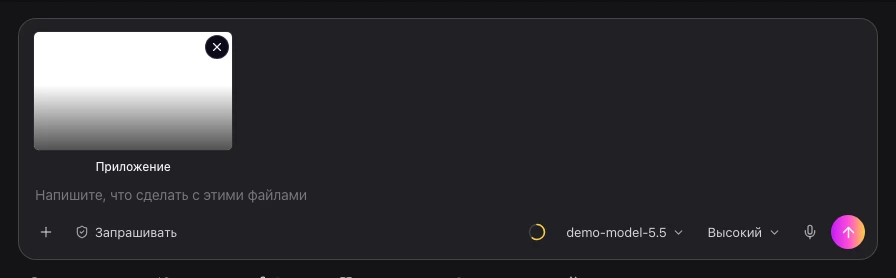
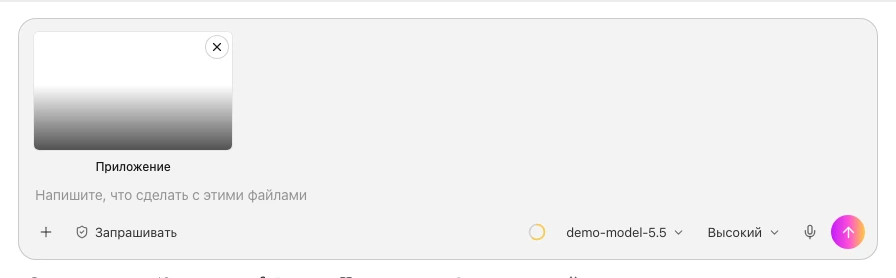
Вложения в поле запроса
Что можно приложить
Поддерживаются:
- изображения: PNG, JPG/JPEG, WEBP, GIF;
- документы: PDF, DOCX;
- текстовые файлы: TXT, MD, CSV, JSON, XML, LOG.
Изображения передаются агенту как изображение. PDF и DOCX дополнительно разбираются в текст, чтобы агент мог использовать содержимое документа, а не угадывать по имени файла.
Файл с форматом вне этого списка не добавляется: приложение покажет сообщение, что формат пока не поддерживается.
Как выглядят вложения
v1.2.6
В поле ввода изображение показывается плиткой: миниатюра целиком, без обрезки, подпись с именем файла и отдельная кнопка удаления. У снимка окна подпись содержит название приложения. Остальные файлы показываются чипом с именем и размером; клик по чипу открывает файл.
В отправленном сообщении изображение показывается крупно, в натуральных пропорциях, — скриншот можно прочитать, не открывая файл. Компактные плитки и чипы остаются только в поле ввода до отправки.
У вложения в поле ввода крестик удаления виден сразу; до отправки он убирает файл из запроса.
Ограничения
Ограничения на вложения заданы следующим образом:
| Параметр | Значение |
|---|---|
| Файлов за один запрос | до 10 шт |
| Размер одного файла | до 20 МБ |
| Суммарный размер вложений | до 50 МБ |
Все три ограничения проверяются перед отправкой запроса. Если их превысить, приложение покажет сообщение с причиной, а запрос не отправится: сначала удалите лишние вложения или замените слишком большой файл.
Как добавить файлы
- Откройте нужный проект или начните чат во временной папке.
- Нажмите в поле запроса и выберите Файлы.
- Выберите один или несколько файлов.
- Проверьте плитки и чипы вложений в поле запроса.
- Напишите вопрос и отправьте сообщение.
Файлы также можно перетащить прямо в поле запроса. Если файл добавлен по ошибке, нажмите крестик на вложении до отправки.
После отправки вложения остаются видимыми в вашем сообщении. Так легче вспомнить, на какие файлы отвечал агент, и не искать их в истории вручную.
Снимок окна приложения
v1.3.0
В том же меню есть пункт Прикрепить <приложение>. Он делает снимок окна последнего активного приложения и добавляет его к следующему сообщению.
- Снимок создаётся только по вашему нажатию.
- Если окно недоступно, пункт меню неактивен.
- Снимок не отправляется сам: модель получит его только вместе с сообщением.
- Плитку снимка можно удалить крестиком, как любое другое изображение.
Это удобно, когда нужно показать агенту состояние другого приложения, а не только самого проекта.
О разрешениях и управлении окнами — на странице Управление компьютером.
Хорошие примеры запросов
Для скриншота:
Посмотри скриншот. Что на экране может быть непонятно пользователю и какие 3 проверки стоит сделать перед правкой?
Для PDF или DOCX:
Прочитай требования из документа и составь короткий список пользовательских сценариев. Код пока не меняй.
Для лога:
По этому логу найди первопричину. Отдели главный сбой от последующих ошибок и предложи следующий безопасный шаг.
Чем это полезно
Вложения уменьшают пересказ. Вместо длинного описания можно дать агенту исходный материал: экран, требования, таблицу, лог или заметку. Это особенно удобно для задач, где важны детали формулировки, видимые состояния интерфейса или фактический текст ошибки.