Установка плагина
Установка Koda обычно занимает несколько минут.
Ниже собраны рабочие варианты для VS Code и IDE на платформе IntelliJ, а также запасные сценарии на случай, если доступ к штатным средствам установки ограничен.
VS Code
Минимальная версия: 1.106 или новее
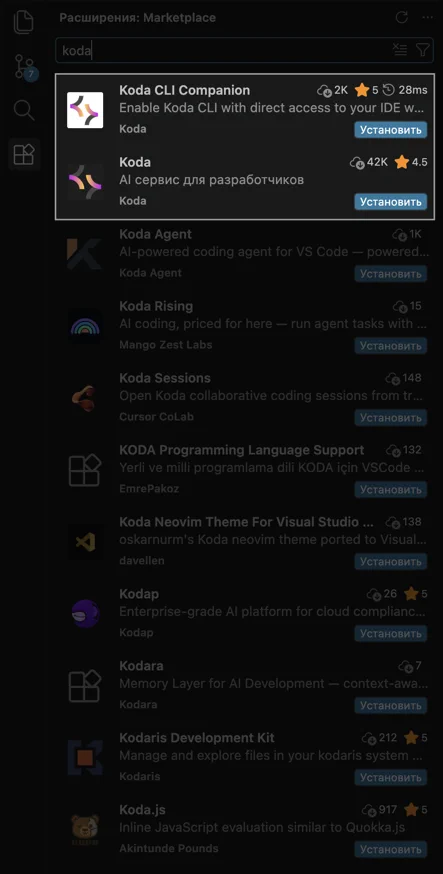
Основной способ установки — через Marketplace.
Страница расширения Koda: https://marketplace.visualstudio.com/items?itemName=Koda.koda
- Откройте VS Code
- Перейдите в раздел Расширения
- Введите в поиске
Koda.koda - Нажмите Установить
- Если редактор попросит перезапуск или перезагрузку окна, подтвердите действие
Подсказка
Если не хочется перезапускать весь редактор, откройте палитру команд по Ctrl/⌘ + Shift + P и выполните Restart Extension Host.
Эта команда перезапустит только расширения и обычно помогает сразу подхватить Koda.
Не перепутайте!
В маркетплейсе всё чаще встречаются плагины с похожими названиями.
Идентификатор нашего плагина Koda.koda.
Скриншот
WSL, Dev Containers и Remote SSH
Если проект открыт в удалённом окружении, устанавливайте Koda на удалённую сторону — так же, как остальные расширения. Подробности — на странице «Удалённые окружения».
Если Marketplace недоступен
Установка из VSIX
Если расширение не получается поставить напрямую, можно скачать установочный пакет вручную:
| Платформа | Ссылка |
|---|---|
| Linux x64 | koda-linux-x64-latest.vsix |
| Linux arm64 | koda-linux-arm64-latest.vsix |
| MacOS x64 | koda-darwin-x64-latest.vsix |
| MacOS arm64 | koda-darwin-arm64-latest.vsix |
| Windows x64 | koda-win32-x64-latest.vsix |
О версиях
Вместо latest в ссылке можно подставить конкретный номер версии, если вам нужна определённая сборка.
После скачивания:
- Откройте раздел Расширения
- В меню панели выберите Установка из VSIX...
- Укажите скачанный файл
*.vsix - Дождитесь завершения установки
- При необходимости перезапустите редактор или расширения
Установка через терминал
Если удобнее ставить расширения из командной строки, используйте один из вариантов:
Если VS Code уже открыт, после установки лучше перезагрузить окно редактора.
IntelliJ, OpenIDE, GigaIDE
Минимальная версия: 2025.3 (253.*) или новее
В IDE на платформе IntelliJ установка Koda начинается с добавления репозитория плагинов.
- Откройте Plugins в окне приветствия IDE или через File → Settings.
- Нажмите на значок шестерёнки рядом со вкладкой Installed.
- Выберите Manage Plugin Repositories....
-
Добавьте ссылку для своей платформы:
Платформа Ссылка Linux x64 https://download.kodacode.ru/marketplace?platform=linux-x64Linux arm64 https://download.kodacode.ru/marketplace?platform=linux-arm64MacOS x64 https://download.kodacode.ru/marketplace?platform=darwin-x64MacOS arm64 https://download.kodacode.ru/marketplace?platform=darwin-arm64Windows x64 https://download.kodacode.ru/marketplace?platform=win32-x64 -
Закройте окно репозиториев и установите Koda из списка доступных плагинов.
- Если IDE попросит перезапуск, согласитесь.
Если ставите плагин вручную
По тем же ссылкам можно получить описание актуальной версии плагина для своей платформы. В нём будет ссылка на архив, который затем можно установить с диска.
Для этого:
- Откройте раздел Plugins
- В меню с шестерёнкой выберите Install Plugin from Disk
- Укажите скачанный архив
- Дождитесь завершения установки
- Перезапустите IDE, если она предложит это сделать
Проверка обновлений
v1.2.7
При запуске Koda проверяет, не вышла ли новая версия плагина. Если обновление доступно, появляется уведомление Доступна новая версия Koda с установленной и доступной версиями и кнопкой Скачать.
Проверка не требует входа в аккаунт и не задерживает запуск: если сервис недоступен или ответ некорректен, уведомление просто не появится. Закрытое уведомление не запоминается — при следующем запуске оно появится снова, пока вы не обновитесь.
Проверку можно отключить — настройка действует со следующего запуска IDE:
Снимите флажок Koda: Check For Updates At Startup в настройках редактора.
Ему соответствует параметр koda.checkForUpdatesAtStartup; по умолчанию он включён.
Откройте Settings → Koda Settings и снимите флажок Проверять обновления при запуске.
Что делать после установки
Когда плагин установлен, переходите к разделу Первые шаги. Там описано, как войти в аккаунт, убедиться, что всё работает, и сделать первый запрос без лишней настройки.