Панель изменений
v1.3.0
Панель изменений показывает, что именно поменялось в проекте, не открывая отдельный git-клиент. Она открывается как вкладка в панели вкладок справа от чата и полезна, когда нужно проверить правки агента перед коммитом, приложить дифф к следующему запросу или откатить неудачные изменения.
Как открыть
Нажмите кнопку Изменения git на панели инструментов чата или откройте вкладку Изменения в панели справа от чата. Панель откроется справа, а чат останется слева.
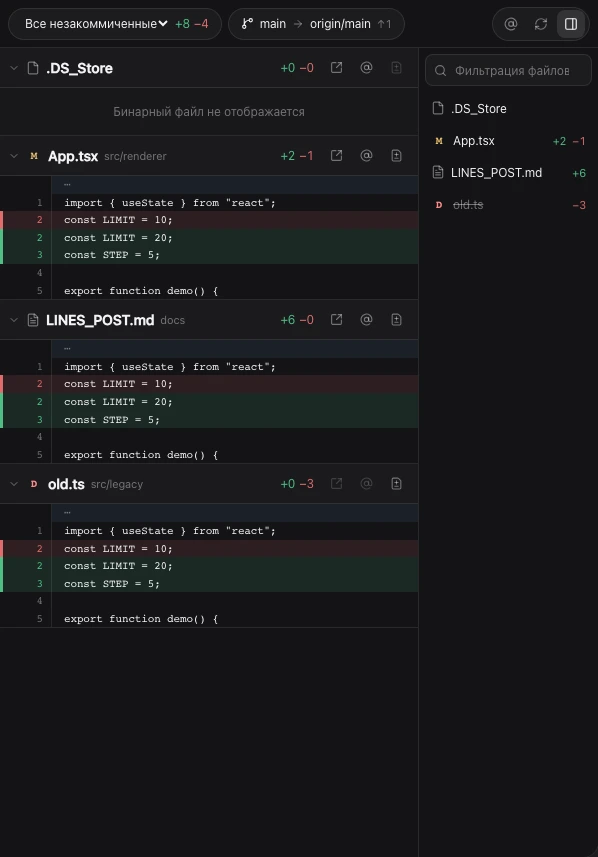
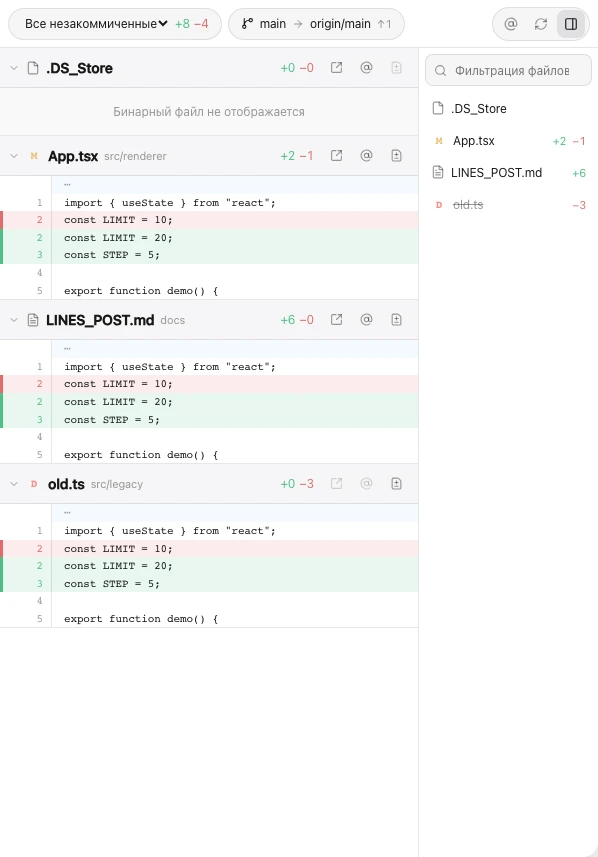
Панель изменений git с разбором диффа
Кнопка доступна, когда у чата есть проект. Если проект не является git-репозиторием, панель сообщит об этом.
Что показывать
В заголовке панели есть список области:
- Эта сессия — все файлы, которые агент создал или изменил в текущем чате;
- Последний ход — файлы, изменённые агентом во время выполнения последнего запроса;
- Все незакоммиченные — рабочее дерево репозитория целиком, включая правки вне чата (доступно, если проект версионируется Git).
По умолчанию открывается Эта сессия.
Рядом видно текущую ветку и её отслеживаемую удалённую ветку, а также сколько коммитов впереди или позади.
Счётчик +N −M в заголовке суммирует добавленные и удалённые строки по всем файлам.
Откат изменений агента
v1.3.1
Если предложенные агентом правки не подошли, их можно отменить в один клик. Для областей «Эта сессия» и «Последний ход» в шапке панели доступна кнопка отката с иконкой .
При нажатии открывается диалог предварительного просмотра отката:
- Откатятся сразу — файлы, которые менялись только агентом через инструменты правки. Изменённые файлы вернутся к исходному тексту до начала правок, а новые файлы, созданные агентом, будут безопасно удалены;
- Менялись вне записанных правок — файлы, которые после правок агента изменялись вами вручную, сторонней программой или командой терминала. Чтобы избежать случайной потери ваших изменений, такие файлы требуют явного выбора флажком перед перезаписью;
- Вне проекта — файлы за пределами каталога проекта в целях безопасности не откатываются.
После подтверждения Koda Desktop восстанавливает файлы на диске. В следующем сообщении агент получает уведомление об откате и перечитывает актуальные файлы заново, не полагаясь на устаревшие данные из своей памяти.
Список файлов и дифф
- буква статуса:
M— изменён,A— добавлен,D— удалён,R— переименован,U— новый и не отслеживается,!— конфликт слияния; - имя файла и папка;
- число добавленных и удалённых строк;
- развёрнутый дифф с номерами строк.
Кнопка в заголовке блока сворачивает и разворачивает дифф. Если строк много, сначала показывается часть, а остальное раскрывается кнопкой Показать ещё N строк. Бинарные файлы и слишком большие диффы помечаются отдельной плашкой.
Кнопка Список файлов открывает боковую колонку с фильтром: удобно, когда изменений много. Кнопка разворота растягивает панель на всё окно.
Действия с файлами
У каждого файла есть две кнопки:
- Упомянуть файл в сообщении — вставляет
@путьв поле запроса; - Приложить diff к сообщению — добавляет дифф текстовым вложением.
В заголовке панели кнопка Упомянуть все изменённые файлы добавляет в запрос сразу весь список путей. Это удобно перед просьбой «проверь эти изменения» или «напиши сообщение коммита».
Ограничения
Снимок сессии не безграничен:
- служебные папки и файлы —
.git,node_modules,.envи.env.*,dist,build,.next,coverage— не учитываются; - бинарные файлы в него не попадают;
- файлы больше 1 МБ пропускаются, а общий объём снимка ограничен 20 МБ;
- при очень большом числе изменений список обрезается.
Полный список незакоммиченных файлов всегда доступен в области Все незакоммиченные. В этих случаях панель показывает предупреждение.
О ветках, коммитах и получении изменений — на странице функций git.